2D-Viewer
Karte auf Leaflet mit den Ebenen des Projekts, Ebenenbaum, Legende, Filtern und Deckkraft. Grundkarten von OpenStreetMap, Satellit oder Gelände.
Leaflet · QGIS ServerWebGIS für QGIS-Projekte
GisDoc bringt die Projekte ins Web, die Sie bereits in QGIS erstellt haben: dieselben Ebenen, dieselben Stile, dieselben Formulare. Wer die Karte öffnet, fragt Objekte ab, misst, wählt aus und druckt – mit den Rechten, die Sie festlegen.
/maps3d/control-project-online.01 / Vom Desktop ins Web
Ein gut gemachtes QGIS-Projekt steckt voller Arbeit aus Jahren: Erfassungen, Stile, Eingabeformulare, Beziehungen zwischen Tabellen. GisDoc veröffentlicht es so, wie es ist, ohne es fürs Web neu aufzubauen.
Sie laden die .qgs-Datei hoch, synchronisieren die Ebenen, und die Webkarte zeichnet sie mit QGIS Server: Was Sie in QGIS ändern, erscheint auf der Seite.
Die Ebenen werden aus PostgreSQL mit PostGIS gelesen. Ändert sich ein Datensatz, wird der Kachel-Cache von selbst ungültig.
Für jede Ebene legen Sie fest, wer sie abfragen, filtern und exportieren darf. Öffentliche Karten öffnen sich ohne Login.
02 / Was es kann
Karte auf Leaflet mit den Ebenen des Projekts, Ebenenbaum, Legende, Filtern und Deckkraft. Grundkarten von OpenStreetMap, Satellit oder Gelände.
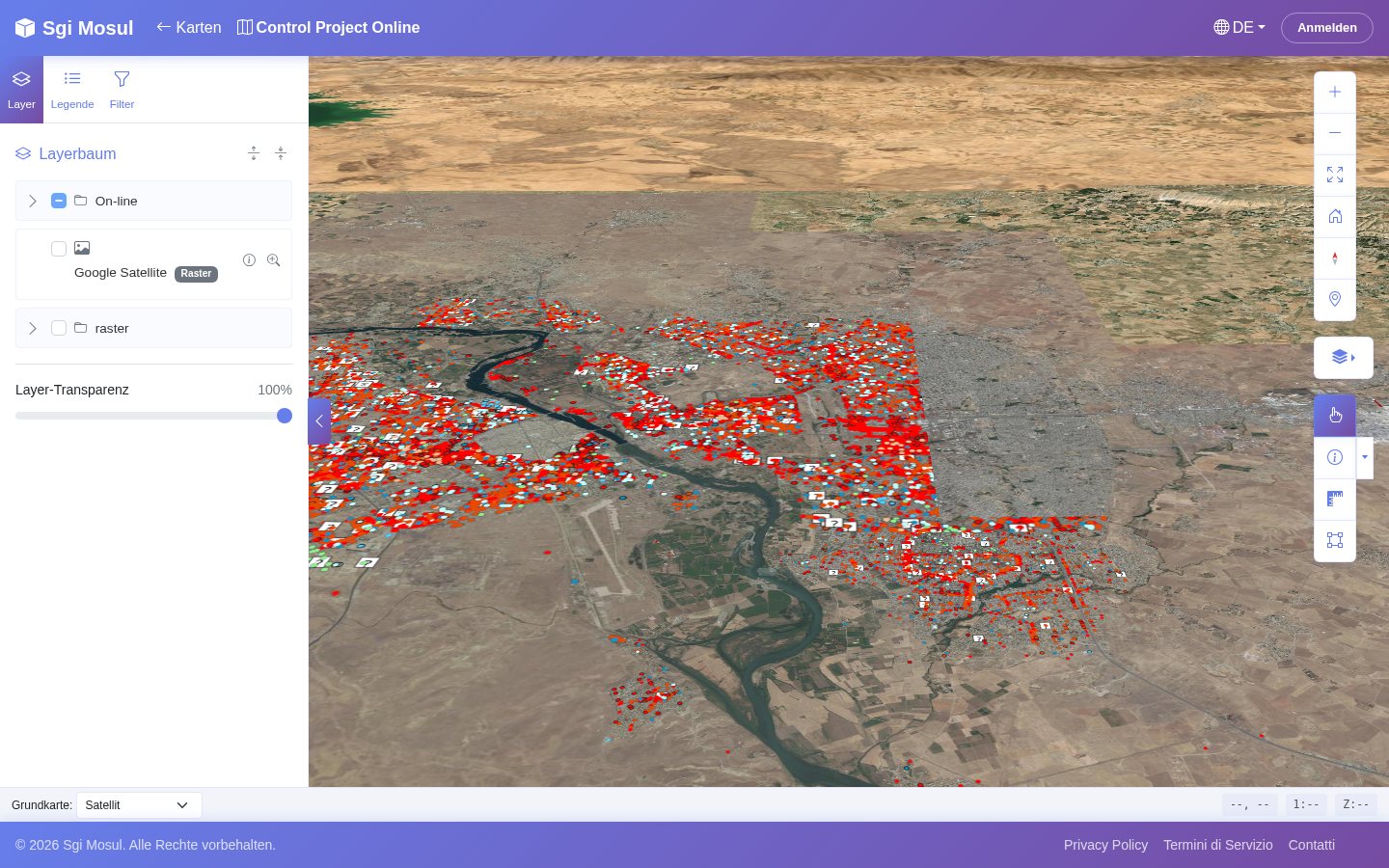
Leaflet · QGIS ServerDasselbe Projekt in einer 3D-Szene mit Gelände. Sie neigen die Kamera, fahren um das Gebiet herum und fragen Objekte ab wie in 2D.
Giro3D · three.jsEin Klick auf ein Objekt öffnet sein Infofenster mit den QGIS-Formularen, den verknüpften Tabellen und den Fotos. Das Infofenster bleibt schwebend oder dockt rechts an.
QGIS-Formulare · Beziehungen · FotosSie zeichnen ein Rechteck, ein Polygon oder einen Kreis und erhalten alle Objekte darin. Das Werkzeug bleibt für die nächste Auswahl aktiv.
Rechteck · Polygon · KreisStrecken und Flächen direkt auf der Karte. In 3D folgt die Messung dem Gelände und liefert drei Werte: auf dem Gelände, im Grundriss und den Höhenunterschied.
Strecke · Fläche · HöhenunterschiedSymbole je Kategorie aus einer Galerie mit 25, Namen aus der Erfassung, Suche nach Namen und, wo nötig, das 3D-Modell des Gebäudes statt des Symbols.
821 Punkte in einem einzigen ZeichenaufrufDrucken mit den Layouts, die Sie in QGIS vorbereitet haben, erzeugt von QGIS Server. Die Druckvorlagen verwalten Sie in der Administration.
QGIS-LayoutsEine Kartengalerie und eine Seite pro Projekt, in 2D und 3D, für alle offen. Die übrigen Seiten der Website entstehen mit einem visuellen Editor.
/maps · /maps3d · GrapesJSKacheln und Antworten im Redis-Cache, vorab aufwärmbar. Ändern sich die Daten in der Datenbank, wird nur das Geänderte neu erzeugt.
Redis · LISTEN/NOTIFY03 / Sehen heißt verstehen
Alle Bilder stammen von einer öffentlichen GisDoc-Karte, geöffnet in einem Browser.
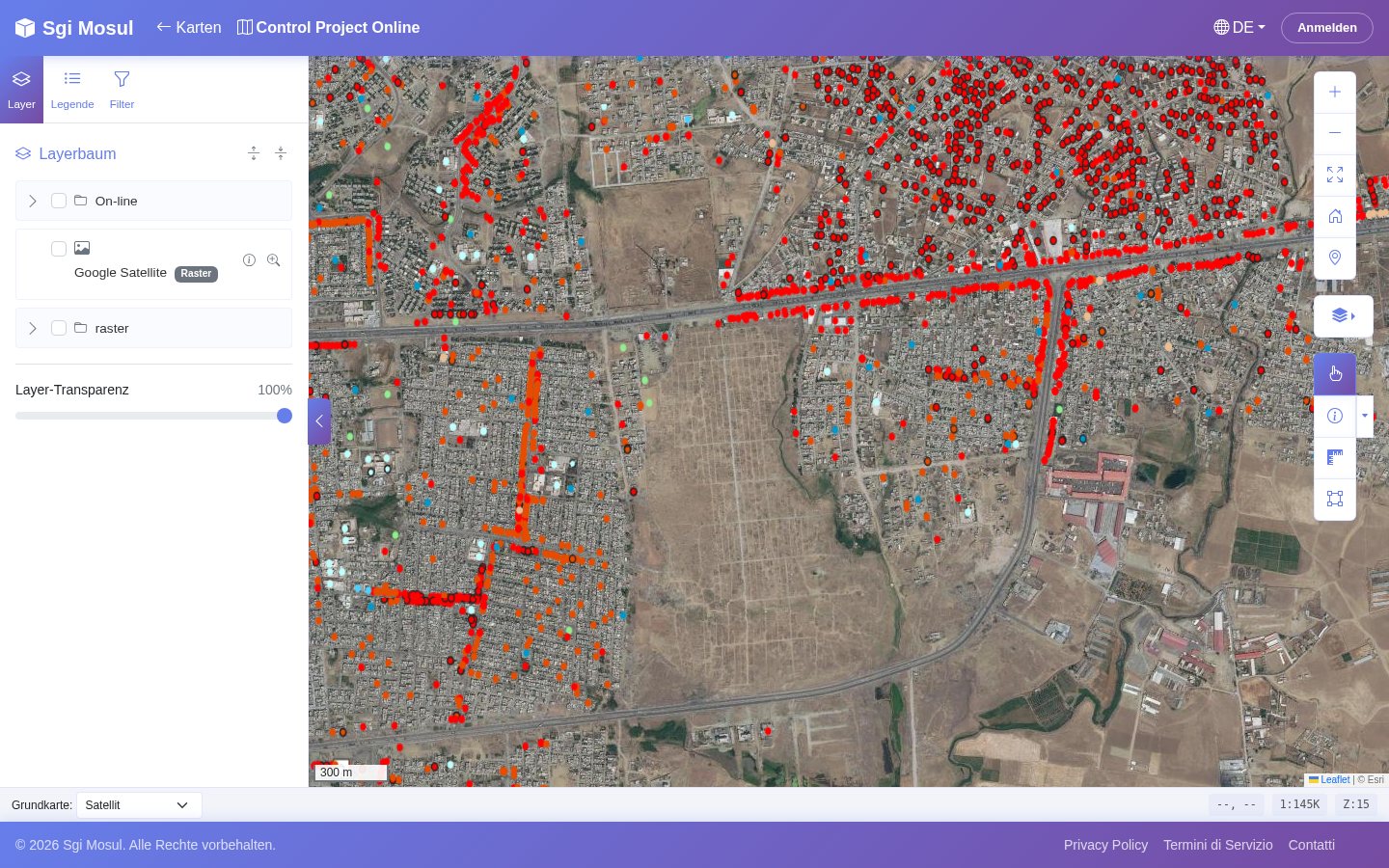
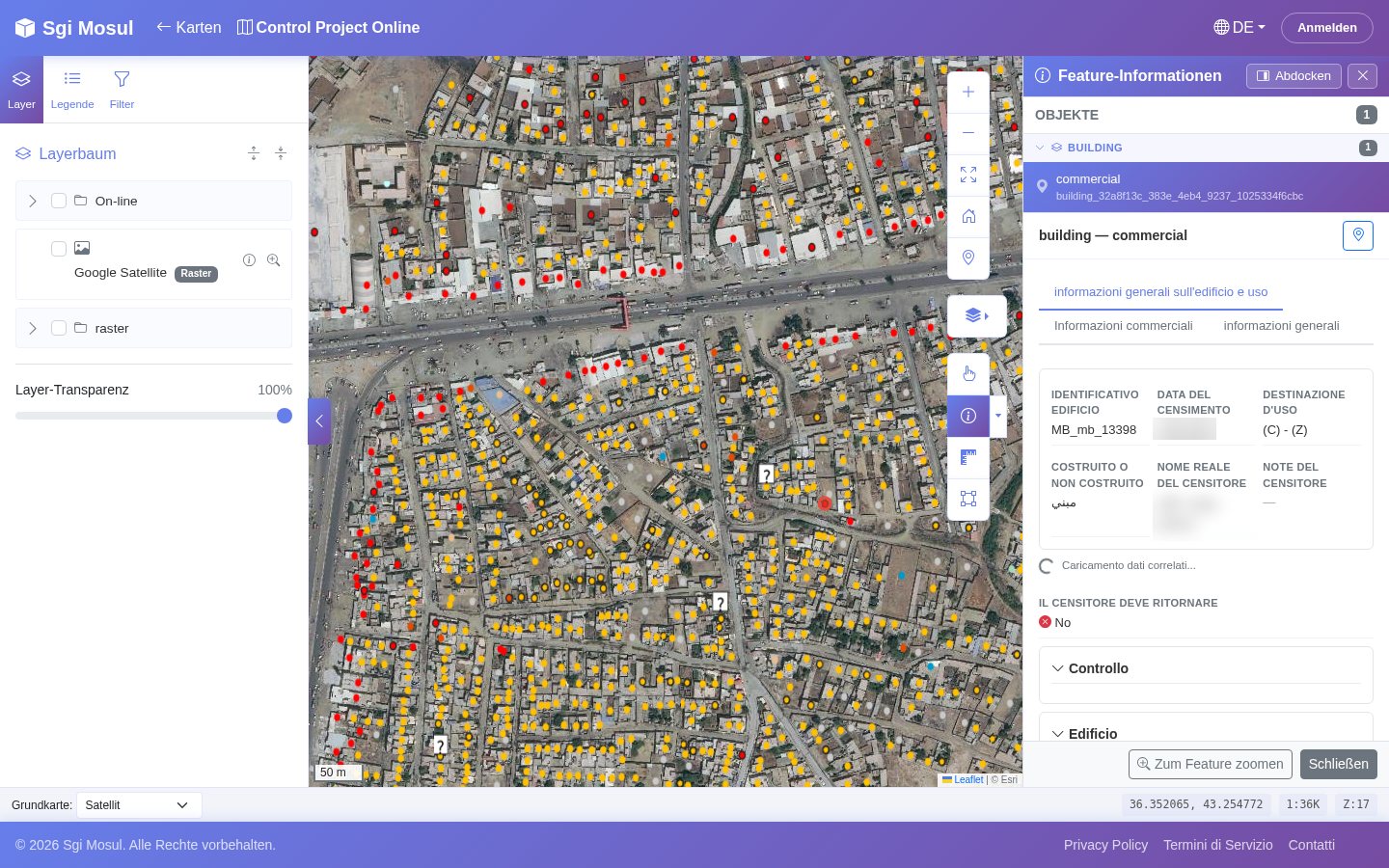
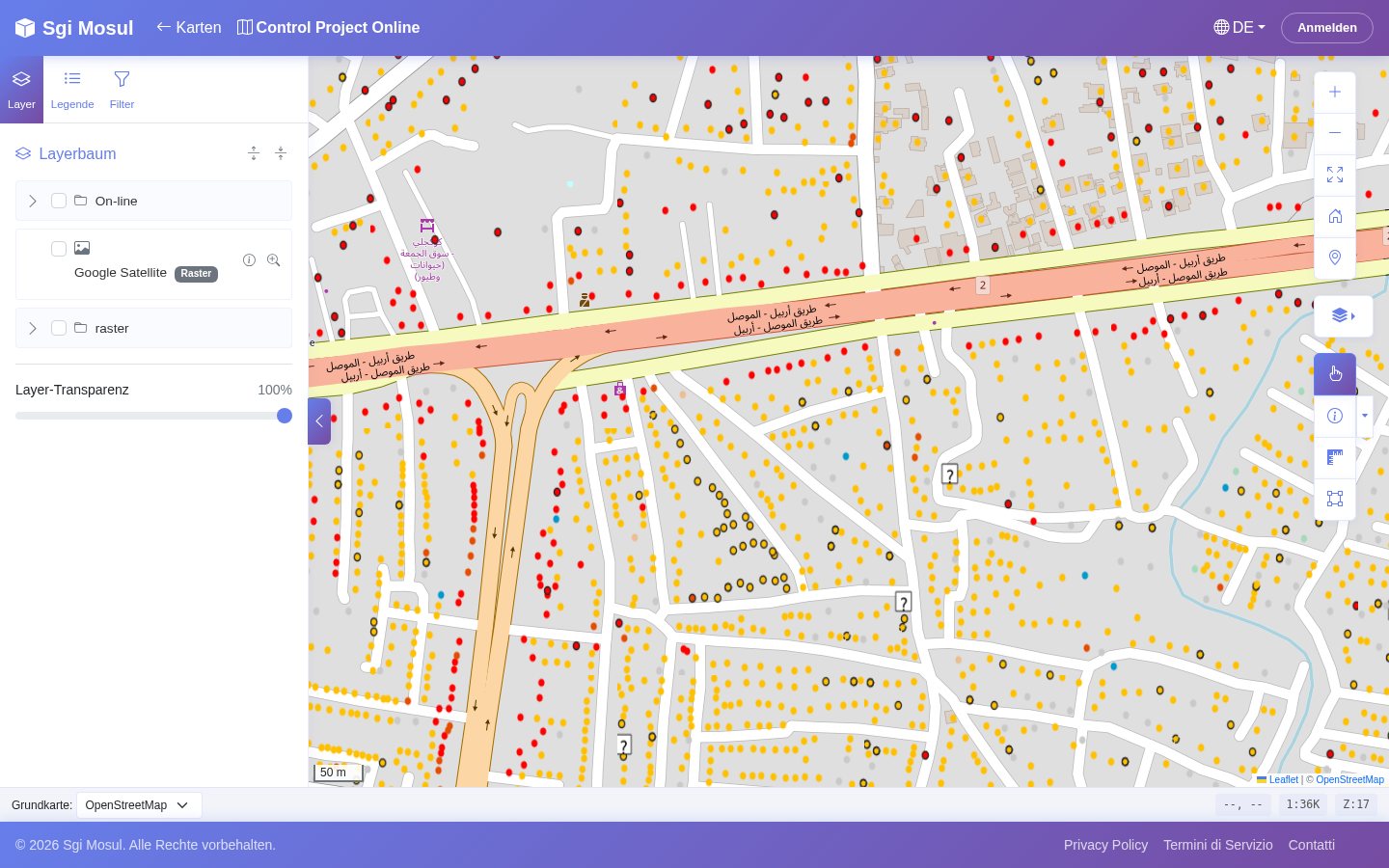
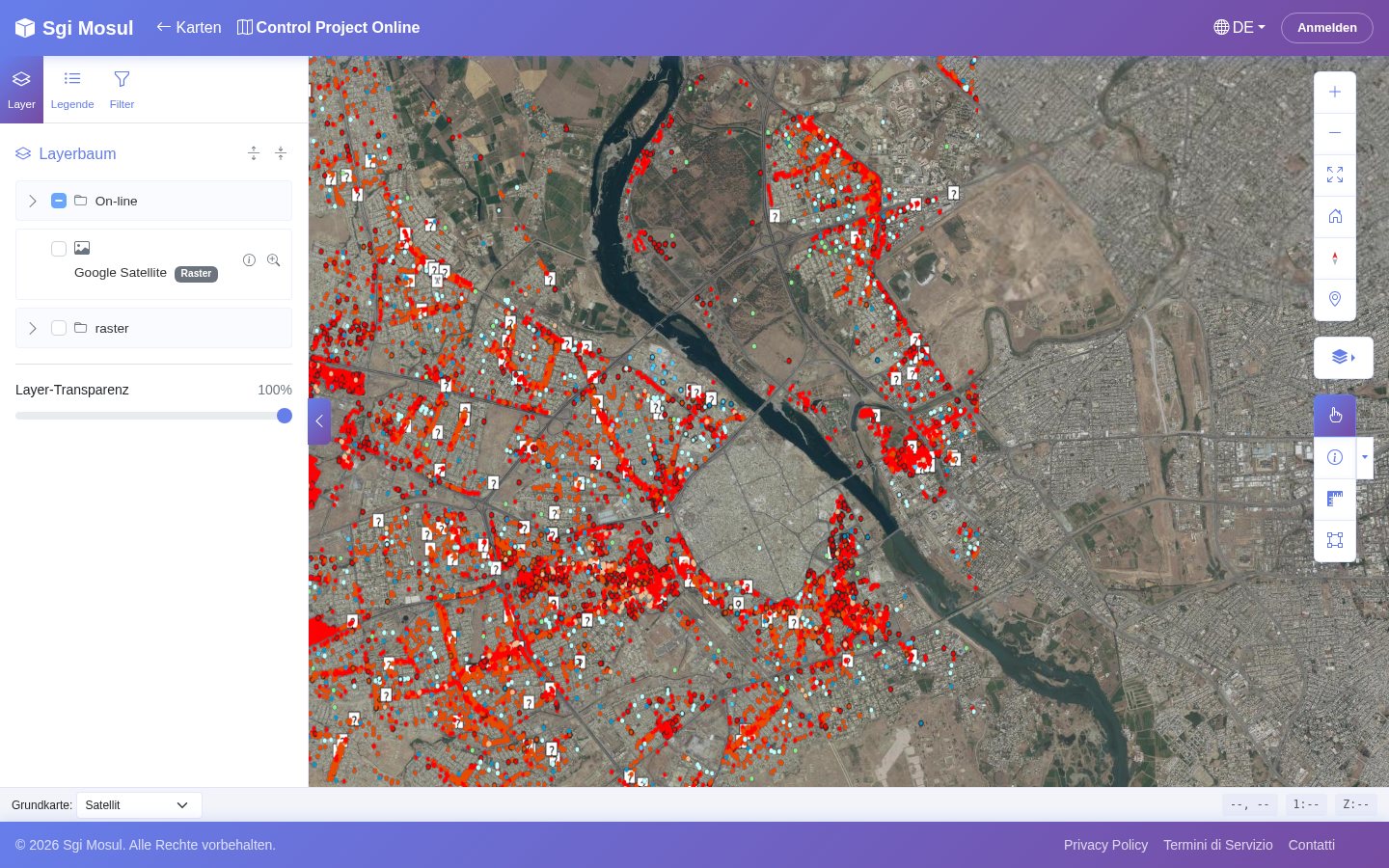
Der Name des Erfassers im Infofenster wurde unkenntlich gemacht. Projekt „Control Project Online“.
04 / Zwei Engines, ein Projekt
2D-Viewer und 3D-Viewer teilen im Hintergrund dieselbe Engine: Projekte, Ebenen, Rechte, Cache, Druck und Sprachen sind dieselben. Sie wählen, welchen Sie installieren, oder behalten beide.
Der Viewer für jeden Tag: schnell auf jedem Computer, mit allen Werkzeugen für Abfrage, Auswahl, Messen und Drucken.
Dieselbe Oberfläche, dieselben Infofenster, in einer 3D-Szene mit Gelände. Points of Interest können das 3D-Modell des Gebäudes zeigen.
Das Menü „Öffnen in…“ wechselt zwischen beiden und behält den Ausschnitt und die eingeschalteten Ebenen bei.
05 / Öffentliche Seiten und Mehrsprachigkeit
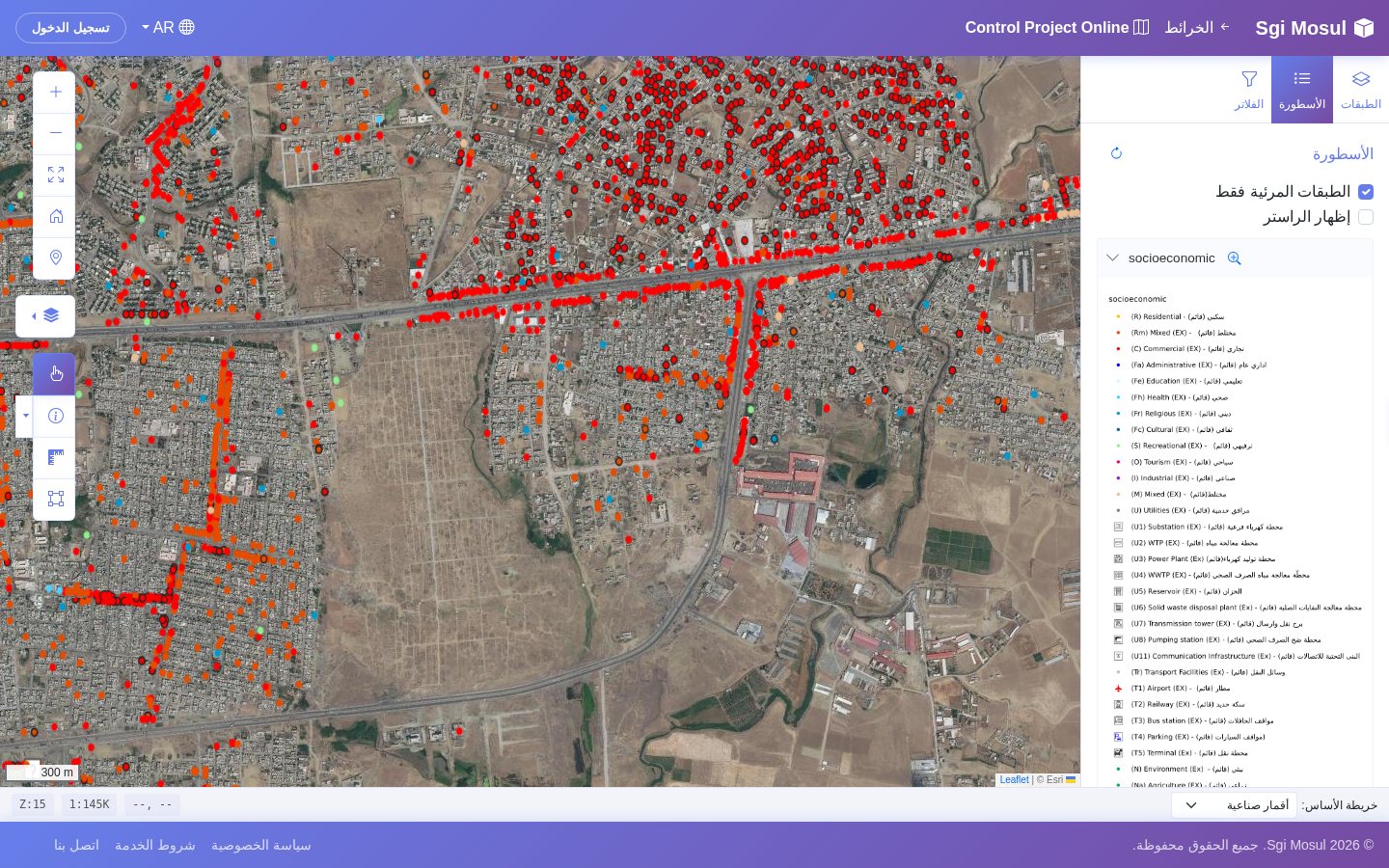
?lang=ar: Die Oberfläche kehrt sich von rechts nach links um.Eine Galerie der öffentlichen Karten und eine Adresse pro Projekt, in 2D und 3D. Das Menü „Karten“ der Website erscheint von selbst, sobald ein Viewer installiert ist.
Seiten aus einem visuellen Block-Editor, in mehreren Sprachen, mit einem Klick veröffentlicht und zurückgezogen, mit einstellbarem Theme, Farben und Schriften.
Oberfläche, Ebenenattribute und Seiten übersetzt. Arabisch kehrt die Richtung der gesamten Oberfläche um.
06 / Sicherheit und Rechte
Eine öffentliche Karte heißt nicht Daten für alle. Jede Ebene hat ihre eigenen Rechte, und der Rest der Anwendung ist so gebaut, dass keine Türen offen bleiben.
01 / Anwendungsschutz
CSRF-Schutz für Formulare, parametrisierte Abfragen, Texte mit Escaping ausgegeben. Das Sicherheitsaudit des Viewers hat alle kritischen und hohen Befunde behoben.
02 / Infrastruktur
Datenbank und Cache in einem isolierten internen Netz; Passwörter und Schlüssel aus Docker-Secrets gelesen, nicht im Code.
03 / Lizenzen
Jede Installation prüft ihre Lizenz bei der Risviel-Plattform und lädt die Module aus deren Marketplace.
07 / Ein Ökosystem aus Modulen
08 / So funktioniert es
Die .qgs-Datei kommt über die Administration, im Bereich QGIS-Projekte.
GisDoc liest die Ebenen aus dem Projekt und verknüpft sie mit den Daten in PostGIS.
Für jede Ebene: wer sieht, wer abfragt, wer exportiert.
Die Karte erscheint in der öffentlichen Galerie, in 2D und 3D, in den sechs Sprachen.
Und die Projekte Menschen zeigen will, die QGIS nicht installiert haben.
In GisDoc: Sie laden die Datei .qgs hoch, und die Webkarte hat dieselben Ebenen, Stile und Formulare. Wer sie öffnet, installiert nichts.
Und sie pro Gebäude einsehen muss, mit Infofenstern und Fotos.
In GisDoc: Ein Klick auf ein Objekt öffnet sein Infofenster mit den QGIS-Formularen, den verknüpften Tabellen und den Fotos.
Öffentliche Karten in mehreren Sprachen, Arabisch eingeschlossen.
In GisDoc: Öffentliche Karten ohne Login, in sechs Sprachen. Auf Arabisch läuft die Oberfläche von rechts nach links.
09 / Die Menschen hinter dem Produkt
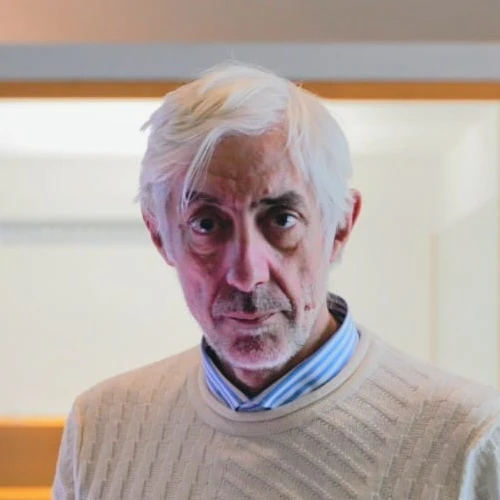
Geschäftsführer
Dreißig Jahre IT und CAD. Begleitet Projekte von der Analyse bis zum Betrieb: Integration komplexer Daten, PostGIS-Datenbanken, Kartografie.
Biografie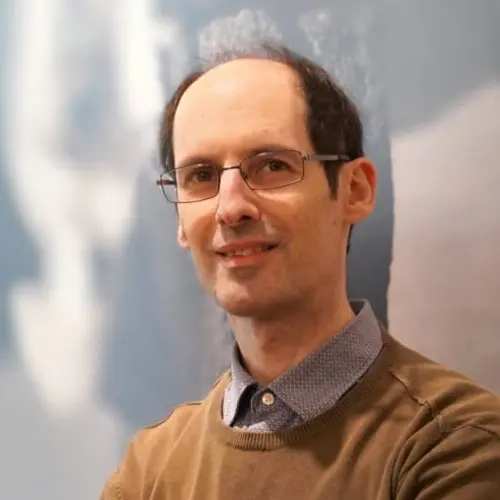
Senior-Entwickler, GisDoc
PHP, PostgreSQL mit PostGIS und Linux-Server. Kommt aus der Architekturplanung mit Autodesk Revit und arbeitet zielorientiert.
Biografie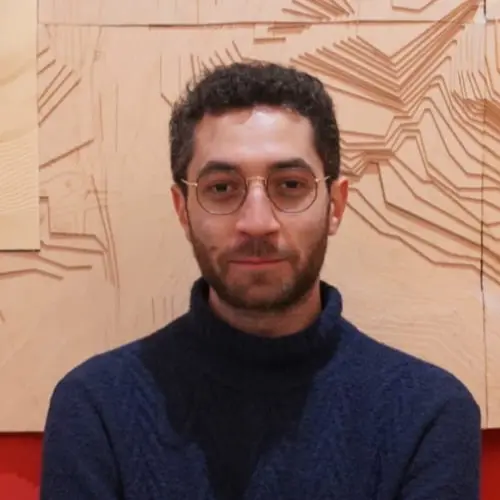
Vermessung
Erfasst mit Drohne, 360°-Fotos und Laserscanner. Studiert Informatik-Ingenieurwesen an der Universität Neapel Federico II.
Biografie10 / Vor dem Gespräch
Was man braucht, was sich ändert, wo man anfängt.
[Referenz noch einzuholen]
Der nächste Schritt
Eine Vorführung an einer öffentlichen Karte, dann an Ihrem Projekt.
Demnächst verfügbar info@risviel.com · www.risviel.com